先让故事成立
雨夜来信
十年前的一封信,
为什么写着她的名字?
写下一个值得讲的故事
一位修复旧书的年轻人,在书页里发现十年前写给自己的信。故事发生在雨夜的旧书店,只有两位主要角色。先做一段 15 秒的单集短片,严格拆成 3 个镜头,每镜头约 5 秒,依次表现发现信件、产生怀疑、决定寻找寄信人。旁白简短,不增加支线。先完成剧本、主体设定和分镜策划,检查后再生成视频。
先确定三个剧情节点:发现信件 → 产生怀疑 → 决定寻找
用三个镜头,讲清一个转折。
先把故事拆成“发现、怀疑、行动”三个节点,再为每个节点安排一个镜头。 写输入时,同时说明人物、场景、总时长和镜头数。收到策划后先检查数量和节奏,再进入视频生成。
修书师发现十年前写给自己的信,认出熟悉的笔迹,决定走出书店寻找寄信人。
每个节点都要推动人物行动。不要用一串画风形容词代替情节。
总时长约 15 秒,拆成 3 个镜头,每镜头约 5 秒。旁白简短,不增加支线。先完成策划,检查后再生成视频。
剧情节点不等于镜头数。明确数量和时长,更方便检查策划是否符合目标。
《雨夜来信》分镜练习
- 0–5 秒
发现信件 · 中近景
林夏翻开旧书,从书页中抽出发黄的信封,停下修书的动作。让观众看清人物与信件的关系。
- 5–10 秒
产生怀疑 · 特写
她展开信纸,手指停在熟悉的笔迹旁。用“这字……怎么和我的一样?”表达疑问,避免把解释全部塞进画面。
- 10–15 秒
决定寻找 · 中景
林夏收起信,拿起雨衣,推开书店的门。用明确的离开动作结束片段,为后续故事留下悬念。
时长是策划目标。生成后结合动作和台词调整节奏,不必机械地平均分配。
生成后,按这个顺序检查
- 先完整播放:能否看懂“发现 → 怀疑 → 行动”,台词是否说完。
- 再看关键细节:人物是否混淆,信件上的重要信息是否可辨认。
- 最后比较连续性:脸部、发型、服装是否连贯,离开书店的动作是否自然。
发现问题后,写清具体修改要求,例如“保留人物和场景,把第二镜的台词缩短”。多个镜头合在同一片段里时,修改可能需要重生成整段,提交前重新核对报价。
对照真实界面操作
 点击放大
从策划进入已有视频
在策划文档底部找到「模式」。选择「编辑器」后,通过「查看视频」打开已有视频。
 点击放大
在工作区切换阶段
工作区顶部可切换「剧本策划」「画布」「编辑器」。检查故事结构回到剧本策划,检查片段、提示词与播放结果进入编辑器。
 点击放大
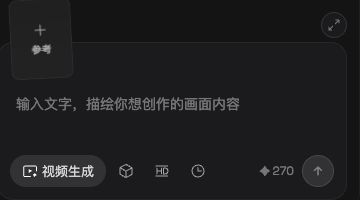
找到编辑器中的「参考」
在视频输入区左上方找到「+ 参考」。已有片段还要对照上方参考列表和视频提示词中的 @主体引用;仅输入同名文字不等于已经关联素材。提交前查看当前报价。
把每一步,
变成可检查的结果。
用 Seko 短片工作室组织故事、角色与分镜,分阶段检查画面、视频和配音。从一段明确的故事开始,逐步完成短剧创作。
操作步骤
电脑端首页 → 短片工作室 → 短剧漫剧。继续已有故事时,从左侧「我的空间」找到故事并打开。
01先写清故事要发生什么
在首页上方「短片工作室」输入区选择「短剧漫剧」,粘贴并改写故事,描述主角、目标、冲突与结尾,同时写明总时长和镜头数。例如先做 15 秒、3 个各约 5 秒的镜头。提交前查看输入区下方的模式和「多剧集」开关;制作单集时保持多剧集关闭。“三个剧情节点”并不等于只生成三个镜头,收到策划后仍需核对数量。
02检查剧本和人物关系
在「剧本策划」中,按右侧文档的「故事大纲」「美术风格」「主体列表」「场景列表」「分镜剧本」依次检查。需要修改且策划可编辑时,在左侧「告诉 Seko 你想修改什么…」输入具体要求。若页面提示「该策划案已生成视频无法编辑」,先使用「创建副本」再修改,避免把已生成版本当成可直接编辑的草稿。
03把剧情拆成可检查的镜头
在「分镜剧本」逐镜核对「镜头描述」「配音台词」「背景音效」「镜头时长」。镜头过多时,先要求保留核心情节并精简策划,沿用已有主体和场景。已有视频可通过「查看视频」进入工作区,再选择「编辑器」检查片段;Seedance 全能模式可能把多段镜头描述组织成一个视频片段。
04先验证关键镜头,再继续生成
在编辑器选择要检查的分镜,查看「参考」中的主体缩略图与名称,再对照「视频提示词」中的 @主体引用。核对当前模型、画幅、时长和生成报价后,再提交少量片段。多个策划镜头可能属于同一个生成片段,修改其中一镜可能需要重生成整个片段;预留重试预算后再决定是否继续。
05按叙事顺序检查结果
在编辑器预览区完整播放,检查镜头衔接、人物外观、动作、台词和声音。确认满意后使用右上角「导出」,按弹窗提供的选项操作;可用格式与权限以当前界面为准。
开始前准备什么
- 一句话故事与主要冲突
- 角色关系、场景和视觉风格
- 目标画幅、预期节奏与已有参考素材
怎样检查结果
- 不看说明也能理解事件顺序
- 主要人物与场景没有明显跳变
- 信件等关键信息可辨认,台词、配音和画面表达相符
- 视频能完整播放,结尾确实表现主角的行动
- 生成失败或不满意的镜头已单独处理
使用限制
一次生成不保证得到可直接发布的完整短剧,仍需逐镜头检查和修改。
角色一致性需要参考素材和人工检查;不要把同一角色名称视为跨镜头一致的保证。
模型、可用参数、积分和导出权限以当前产品界面为准。
从一句灵感开始。
先复制故事示例,再到电脑端创作首页粘贴、改写并开始创作。
真实生成以当前工作区的模型、积分和权限为准。