脸部或发型变化
核对人物引用,减少互相冲突的外观描述,再检查参考是否清晰。
在 Seko 中整理人物、场景和道具参考,关联分镜并检查连续镜头,减少创作时的设定冲突。
旧书修复师
浅色衬衫、深色围裙。在木质工作台前修书,先准备能看清脸部与服装的参考。
切换展示的是设定写法,左侧参考图不会生成换装效果。实际素材需在工作区准备。
人物、服装状态、道具和场景承担不同作用。使用相同名称,再核对提示词中的引用。
重复出现的角色与道具沿用同一份参考。换景别时改变构图,不必同时更换人物设定。
核对人物引用,减少互相冲突的外观描述,再检查参考是否清晰。
区分基础状态与雨衣状态,确认镜头用了正确的素材。
检查信件在哪只手、人物面向哪里,以及门和工作台的位置关系。
把姓名、外观和场景替换成你的设定,再分别填入「添加新主体」的名称与描述。复制文字不会创建主体或生成素材。
主体名称:林夏,旧书修复师。
固定特征:同一张脸、齐肩黑发、相同年龄与体型。
基础服装:浅色衬衫、深色围裙。
换装状态:林夏-雨衣;在原有服装外披上深色雨衣,保留人物身份。
允许变化:表情、动作、景别与角度。
场景参考:旧书店、木质工作台、暖色台灯;出门镜头使用书店门口的雨夜环境。
道具参考:同一封发黄的信件;逐镜检查持握位置与收放动作。
 点击放大
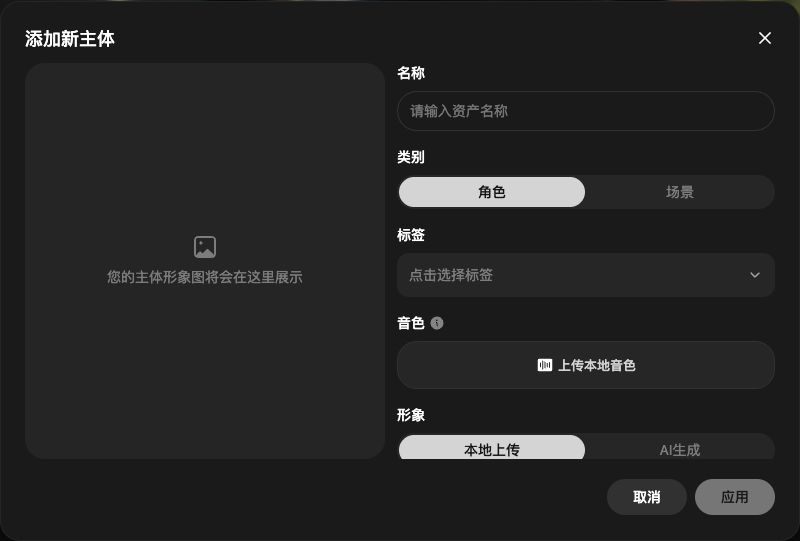
左侧「主体库」→「个人添加」→「添加新主体」。在弹窗右侧填写名称,选择角色或场景。名称与剧本保持一致;不同服装状态使用容易区分的名称。
 点击放大
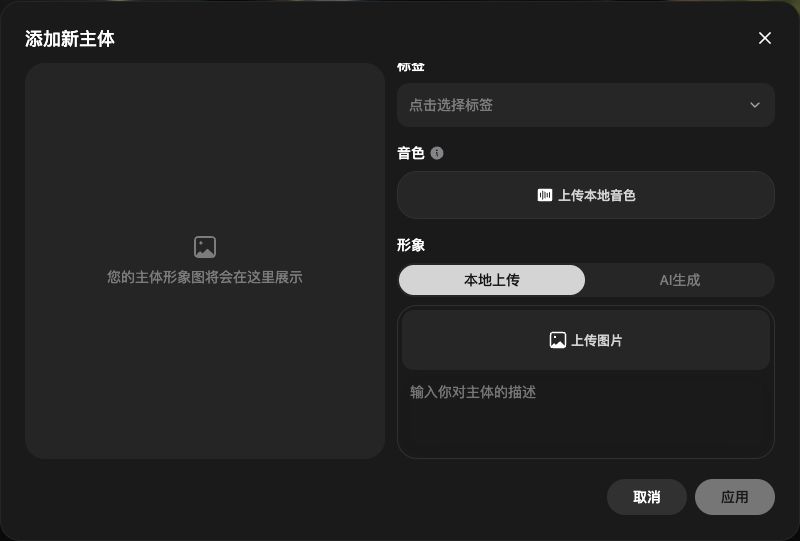
在弹窗右侧向下滚动,找到「形象」→「本地上传」→「上传图片」,再补充主体描述。核对图片与设定后点击「应用」。
 点击放大
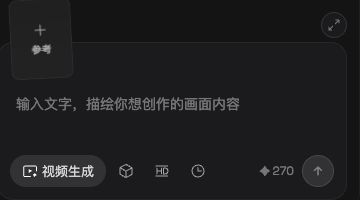
在视频输入区左上方找到「+ 参考」。已有片段还要对照上方参考列表和视频提示词中的 @主体引用;仅输入同名文字不等于已经关联素材。提交前查看当前报价。
电脑端左侧导航 → 主体库 → 个人添加 → 添加新主体。已有故事中的引用,从「我的空间」打开故事,在编辑器查看「参考」。
先确定脸部、发型等固定特征,再写每个镜头中的表情与动作。换装时保留同一人物身份,单独命名服装状态。例如可以把“林夏”和“林夏-雨衣”作为不同服装状态分别引用,生成后仍需比较是否像同一个人。
打开左侧「主体库」,在「个人添加」中点击「添加新主体」。填写「名称」,按素材选择「角色」或「场景」类别;在「形象」区域选择「本地上传」,上传能看清关键特征的图片,并在描述框补充外观设定,检查后点击「应用」。若选择「AI生成」,先查看相应生成要求与费用。已有素材可用「输入主体名称进行搜索」查找,不必重复创建。
通过「批量上传提示词」创作时,先上传剧本,再在右侧选择与剧本关联的主体。检查已有故事时,从「我的空间」打开故事并进入「编辑器」,选择分镜,对照「参考」中的缩略图、名称与「视频提示词」里的 @主体引用。人物、换装状态和道具可能分别占一个主体条目,场景也需要对应引用。仅写同名文字不等于已经关联素材;引用齐全后仍需检查生成的一致性。
选择不同角度、动作或光线的镜头进行验证。比较脸部、发型、服装和重要道具,记录具体偏差,再调整参考或镜头描述。
在无限画布中整理素材与不同结果,方便逐项比较。确认关键特征后再推进后续镜头,减少整段内容完成后集中返工。
主体复用不保证每次生成或跨集内容完全一致,效果受到参考素材、镜头要求与模型影响。
跨集或更换场景时,先验证少量镜头,再决定是否沿用当前参考继续制作。
使用人物与参考素材前,应确认具备相应使用权限。
从首页左侧「主体库」整理参考,再回到故事检查引用。