把剧本整理成可生成的分镜
了解 Seko 的分镜准备与导入流程:写清镜头动作、台词与主体,导入 TXT 或 DOCX 后核对拆分,再验证关键镜头。
一段剧本,拆成三个镜头
教学示例 · 目标 15 秒雨夜,林夏在旧书店修书。她从书页中抽出一封旧信,展开信纸,认出熟悉的笔迹。
“这字……怎么和我的一样?”
她把信收进衣袋,披上雨衣,推门走入雨中,决定寻找寄信人。
先找到事件的转折,再决定在哪一刻切镜头。发现信件
林夏翻开旧书,从书页里抽出发黄的信封,手停在半空。
- 镜头安排
- 固定镜头,让信封进入画面中心。
- 台词与声音
- 雨声、翻书声,无台词
- 主体参考
- 林夏、旧书店、信封
只呈现“发现”,把疑问留给下一镜。
让一个镜头只承担一个任务。
动作太多时先拆镜头。形容词太多时补上人物、动作和位置关系。
“她发现信、读完信、冲出门……”
镜头很有电影感,她飞快地读信,震惊地冲出书店,又在雨中追上陌生人,画面震撼。
问题:多个地点和动作挤在一起,没有景别、时长和可检查的画面重点。一份可改写的分镜文本
复制后改写并保存为 TXT 或 DOCX,再通过「批量上传提示词」上传。这是内容组织示例,导入后还要核对拆分和顺序。
目标:15 秒,3 个镜头;人物:林夏,旧书修复师。

镜头一|约 5 秒|中近景
旧书店内,林夏从书页里抽出发黄的信封,停下动作。固定镜头。声音:雨声、翻书声。

镜头二|约 5 秒|特写
林夏展开信纸,手指停在熟悉的笔迹旁。台词:“这字……怎么和我的一样?”

镜头三|约 5 秒|中景
林夏收好信,披上雨衣,推开书店的门。声音:门轴声、雨声。参考:林夏-雨衣、书店门口、信件。
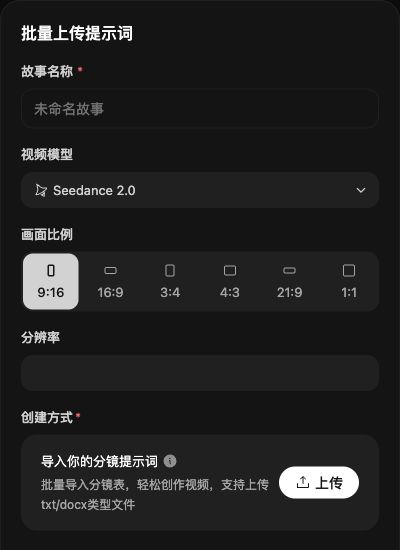
对照真实界面操作
 点击放大
在左侧填写故事并上传文件
首页「特色功能」→「批量上传提示词」。填写故事名称,选择视频模型和画面比例,在下方「导入你的分镜提示词」区域点击「上传」,选择整理好的 TXT 或 DOCX。可用参数以当前模型为准。
 点击放大
上传后,在右侧查找关联主体
右侧顶部提供「全部 / 公共 / 个人」、类别、标签与主体名称搜索。先上传剧本,再选择本次剧本需要的主体。
操作步骤
电脑端首页 → 特色功能 → 批量上传提示词。进入后,左侧填写故事与上传文件,右侧选择关联主体。
- 1
一个镜头表达一个主要动作
把“发现信件、奔出书店、追上陌生人”拆开描述,写明总时长、镜头数和各镜头时长。剧情节点是故事结构,镜头是拍摄安排。要做 15 秒的短片,可以先规划 3 个各约 5 秒的镜头,收到策划后核对数量与节奏。
- 2
统一主体名称与参考
同一个人物、场景或道具使用同一名称。整理已有素材,避免同一个人物在不同镜头中出现互相矛盾的外观设定。
- 3
打开「批量上传提示词」并上传
把上面的分镜示例改写并保存为 TXT 或 DOCX 文件。从首页「特色功能」打开「批量上传提示词」,填写左侧「故事名称」,在「导入你的分镜提示词」区域点击「上传」选择文件。页面提示先在左侧上传剧本,再到右侧选择关联主体。示例用于组织内容,不是固定解析模板;导入后仍需核对镜头数量、文本、台词和顺序。
- 4
关联主体并确认创建参数
在左侧选择「视频模型」「画面比例」「分辨率」。上传剧本后,在右侧按名称搜索并选择需要关联的主体;可以通过「全部」「公共」「个人」缩小范围,缺少素材时从「添加新主体」准备。核对文件、故事名称、参数和主体后,再点击「确认创建」。进入工作区后先检查完整提示词、主体引用与报价,再决定生成范围,不要直接批量生成全部镜头。
- 5
根据问题修改对应镜头
如果画面遗漏重要信息,补充具体主体和动作;如果镜头承载内容过多,拆成更简单的镜头。导入结果不符合预期时,先整理源文件并重新检查拆分。
怎样检查结果
- 镜头顺序与剧本一致
- 同一主体名称与参考保持一致
- 台词未被误放进画面描述
- 复杂镜头已先做小范围验证
使用限制
TXT/DOCX 的内容结构会影响解析结果,导入后仍需检查,不能假定完全自动还原。
文字中写入时长或动作要求,不代表所有模型都能精确执行。
先检查少量镜头的生成结果,再决定是否继续批量制作。
分镜清楚了,再准备主体。
把示例整理成 TXT 或 DOCX,从首页「批量上传提示词」开始。